
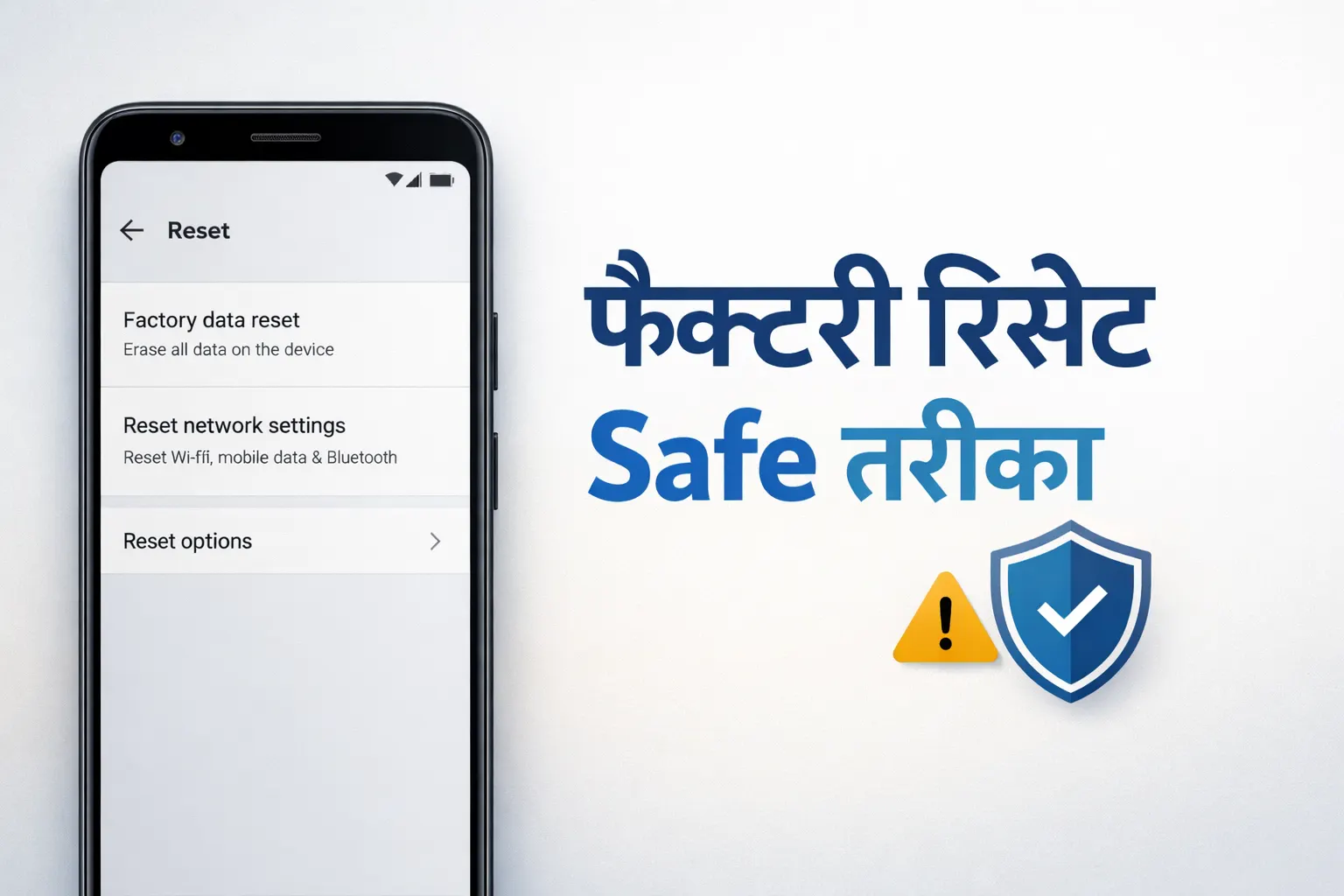
Android phone ko factory reset kaise kare safely
Android phone ko factory reset kaise kare safely :- Android phone को factory reset करना एक important process है जो आपके device को original state में ला देती है.
इस complete guide में हम step-by-step बताएंगे कि safely factory reset कैसे करें और किन बातों का ध्यान रखें.
Factory Reset क्या होता है और कब जरूरत पड़ती है
Factory reset का मतलब है phone को उसी condition में लाना जैसा वो नया खरीदने पर था.
इस process में आपका सारा personal data, apps, settings और files permanently delete हो जाते हैं.
Factory Reset की जरूरत कब पड़ती है
- Phone बहुत ज्यादा slow या hang हो रहा है और कुछ काम नहीं कर रहा.
- Phone को बेचना या किसी को देना है.
- Virus या malware का infection हो गया है.
- Software में serious bugs आ गए हैं जो ठीक नहीं हो रहे.
- Phone का pattern या password भूल गए हैं.
- Storage full है और कुछ delete नहीं हो रहा.
Factory Reset से क्या-क्या Delete होता है
Factory reset करने से निम्नलिखित चीजें permanently delete हो जाती हैं:
- सभी installed apps और उनका data.
- Photos, videos, music और documents.
- Contacts (अगर Google account में sync नहीं हैं).
- Messages, call logs और WhatsApp chats.
- WiFi passwords और Bluetooth pairings.
- Phone की सभी settings और customizations.
चेतावनी: SD card में saved data delete नहीं होता अगर आप specific option नहीं चुनते.
Factory Reset से पहले जरूरी Preparations (बहुत Important)
बिना preparation के factory reset करना बहुत बड़ी गलती है क्योंकि आपका सारा data हमेशा के लिए खो सकता है.
Step 1: Important Data का Backup लें
सबसे पहले अपने important data का complete backup लें.
Photos और Videos का Backup:
- Google Photos app खोलें और auto-backup enable करें.
- सभी photos और videos upload होने तक wait करें.
- Gallery में जाकर confirm करें कि सब sync हो गया है.
📸 Paste Screenshot Here (Step 1)
Contacts का Backup:
- Settings > Accounts > Google में जाएं.
- Contacts sync option को enable करें.
- Manually sync करने के लिए three dots पर click करें और Sync now चुनें.
WhatsApp Chats का Backup:
- WhatsApp खोलें और three dots > Settings > Chats > Chat backup में जाएं.
- Google Drive account select करें.
- BACK UP button दबाएं और backup complete होने दें.
📸 Paste Screenshot Here (Step 2)
Important Files और Documents:
- Google Drive app install करें.
- सभी important documents, PDFs और files को upload करें.
- Downloads folder को भी check करें.
Step 2: Google Account Details याद रखें
यह सबसे critical step है जिसे लोग अक्सर भूल जाते हैं.
Factory reset के बाद phone आपसे Google account verification मांगेगा जो reset से पहले phone में था.
- अपना Google account email ID note कर लें या याद रखें.
- Password confirm करने के लिए दूसरे device पर login try करें.
- अगर password याद नहीं है तो reset से पहले change कर लें.
बहुत जरूरी: अगर आपने recently Google password change किया है तो factory reset करने से पहले 24 घंटे wait करें.
Step 3: Phone की Screen Lock Details याद रखें
अगर phone में pattern, PIN या password lock है तो वो याद रखें या लिख लें.
Reset process के दौरान phone इसे verify कर सकता है.
Step 4: Phone को Charge करें
Factory reset process में 30 मिनट से 1 घंटा तक लग सकता है.
- Phone को कम से कम 70% तक charge कर लें.
- बेहतर है कि charger में लगाकर ही reset करें.
बीच में battery खत्म होने से phone brick हो सकता है या serious issues आ सकते हैं.
Step 5: Internet Connection Check करें
Factory reset के बाद phone setup के दौरान internet connection जरूरी होगा.
- WiFi password याद रखें या लिख लें.
- या फिर mobile data का balance check कर लें.
Step 6: SD Card को Remove करें (Optional)
अगर आपके phone में SD card है और उसका data safe रखना चाहते हैं तो reset से पहले निकाल लें.
हालांकि factory reset में SD card data automatically delete नहीं होता लेकिन safety के लिए बेहतर है.
Android Phone को Factory Reset कैसे करें (Settings से)Android phone ko factory reset kaise kare safely
यह सबसे common और safe method है जब phone normally चल रहा हो.
Method 1: Settings Menu से Factory Reset
Step-by-step process:
1. Settings App खोलें:
- Home screen पर Settings icon को tap करें.
- या notification panel से settings shortcut use करें.
📸 Paste Screenshot Here (Step 3)
2. System या General Management ढूंढें:
- Settings में scroll करके System option ढूंढें.
- Samsung phones में General Management होगा.
- कुछ phones में सीधे Reset options दिख सकता है.
3. Reset Options में जाएं:
- System > Reset options या Advanced > Reset options पर tap करें.
- यहां आपको multiple reset options दिखेंगे.
📸 Paste Screenshot Here (Step 4)
4. Factory Data Reset या Erase All Data चुनें:
- Reset options में से “Factory data reset” या “Erase all data” select करें.
- Phone आपको warning message दिखाएगा कि क्या-क्या delete होगा.
5. Important Information पढ़ें:
- Screen पर सभी information को ध्यान से पढ़ें.
- Confirm करें कि backup ले लिया है.
- Google account details याद हैं या नहीं check करें.
📸 Paste Screenshot Here (Step 5)
6. Reset Phone या Erase Everything पर Tap करें:
- नीचे scroll करके “Reset Phone” या “Erase Everything” button ढूंढें.
- इस पर tap करें.
7. PIN, Pattern या Password Enter करें:
- Phone security verify करने के लिए आपका screen lock मांगेगा.
- Correct PIN, pattern या password enter करें.
8. Final Confirmation दें:
- एक और confirmation popup आएगा.
- Delete all या Confirm पर tap करें.
📸 Paste Screenshot Here (Step 6)
9. Process Complete होने दें:
- Phone automatically restart होगा और reset process शुरू हो जाएगा.
- Screen पर Android logo या progress bar दिखेगा.
- 20 से 60 मिनट तक लग सकता है.
- बीच में phone को disturb न करें और power button न दबाएं.
Android Version के हिसाब से Settings Path
अलग-अलग Android versions में settings path थोड़ा different हो सकता है.
Android 12 और Above:
- Settings > System > Reset options > Erase all data (factory reset).
Android 10 और 11:
- Settings > System > Advanced > Reset options > Erase all data.
Android 9 (Pie) और Below:
- Settings > System > Reset > Factory data reset.
Samsung Phones (One UI):
- Settings > General management > Reset > Factory data reset.
Xiaomi Phones (MIUI):
- Settings > About phone > Factory reset > Erase all data.
Realme और Oppo Phones (ColorOS):
- Settings > Additional settings > Backup and reset > Erase all data.
Hard Reset Kaise Kare (Buttons से)
अगर phone lock हो गया है, screen काम नहीं कर रही, या settings open नहीं हो रहा तो buttons से hard reset कर सकते हैं.
Method 2: Recovery Mode से Factory Reset
यह method तब use करें जब phone normally access नहीं हो रहा.
Step 1: Phone को पूरी तरह Switch Off करें:
- Power button को long press करके phone को बंद करें.
- अगर phone hang है तो power button को 10-15 seconds तक hold करें forced restart के लिए.
- Confirm करें कि phone पूरी तरह off हो गया है.
Step 2: Recovery Mode में Enter करें:
यह process phone brand के हिसाब से थोड़ा अलग होता है.
ज्यादातर Android Phones के लिए:
- Power button + Volume Up button दोनों को एक साथ press और hold करें.
- 10-15 seconds तक hold करें जब तक recovery mode screen न आ जाए.
Samsung Phones के लिए:
- Power button + Volume Up button + Home button (अगर है) तीनों एक साथ press करें.
- या सिर्फ Power + Volume Up अगर home button नहीं है.
Xiaomi, Redmi Phones के लिए:
- Power button + Volume Up button साथ में press करें.
Realme, Oppo, Vivo Phones के लिए:
- Power button + Volume Down button दोनों एक साथ press करें.
📸 Paste Screenshot Here (Step 7)
Step 3: Recovery Menu को Navigate करें:
- Recovery mode में screen पर कई options दिखेंगे (black background, blue या green text).
- Volume buttons से up-down navigate करें.
- Power button से select करें.
चेतावनी: Touch screen recovery mode में काम नहीं करती, सिर्फ buttons use होंगे.
Step 4: Wipe Data / Factory Reset Option चुनें:
- Volume buttons से “Wipe data/factory reset” option पर जाएं.
- Power button दबाकर select करें.
📸 Paste Screenshot Here (Step 8)
Step 5: Confirmation करें:
- Screen पर “Yes – delete all user data” option आएगा.
- Volume buttons से इस option पर जाएं और power button से confirm करें.
- कुछ phones में “Factory data reset” type करना पड़ सकता है keyboard से.
Step 6: Process Complete होने दें:
- Reset process automatically शुरू हो जाएगा.
- Screen पर progress दिखेगी.
- 5-10 मिनट में process complete हो जाएगा.
Step 7: Reboot System Now चुनें:
- Process complete होने के बाद फिर से recovery menu दिखेगा.
- “Reboot system now” option पर जाएं.
- Power button से select करके phone को restart करें.
📸 Paste Screenshot Here (Step 9)
Factory Reset के बाद Phone Setup कैसे करें
Factory reset के बाद phone bilkul नया जैसा हो जाता है और आपको initial setup फिर से करना होगा.
Initial Setup Process
1. Language और Region Select करें:
- Phone start होने पर first screen पर language select करें.
- अपना preferred language और country select करें.
2. WiFi से Connect करें:
- Available WiFi networks की list दिखेगी.
- अपना WiFi select करके password enter करें.
- Connect होने तक wait करें.
3. Google Account Sign In करें:
- यहां वही Google account enter करें जो reset से पहले phone में था.
- Email ID और password सही से type करें.
- अगर 2-step verification है तो code enter करें.
बहुत Important: गलत Google account से login नहीं कर पाएंगे. FRP (Factory Reset Protection) lock लग जाएगा.
📸 Paste Screenshot Here (Step 10)
4. Apps और Data Restore करें:
- Phone automatically पूछेगा कि backup से data restore करना है या नहीं.
- हां select करें अगर आपने पहले backup लिया था.
- Phone automatically apps download करेगा और settings restore करेगा.
5. Screen Lock Set करें:
- नया PIN, pattern या password set करें.
- Fingerprint या face unlock भी setup कर सकते हैं अगर phone support करता है.
6. Additional Settings Complete करें:
- Google services के permissions दें.
- Location, contacts, calendar sync enable करें.
- Terms and conditions accept करें.
WhatsApp Data Restore कैसे करें
WhatsApp separately restore करना होगा.
- Play Store से WhatsApp install करें.
- Phone number verify करें.
- जब backup found का message आए तो Restore पर tap करें.
- Chats restore होने में कुछ मिनट लगेंगे.
Common Problems और Solutions
Problem 1: Google Account Password याद नहीं है
अगर आप Google account password भूल गए हैं और factory reset कर चुके हैं तो phone use नहीं कर पाएंगे.
Solution:
- दूसरे device से accounts.google.com पर जाएं.
- “Forgot password” पर click करें.
- Recovery email या phone number से password reset करें.
- नया password set करने के बाद phone में login करें.
Problem 2: FRP Lock लग गया है
FRP (Factory Reset Protection) तब activate होता है जब आप reset के बाद पुराना Google account verify नहीं कर पाते.
Solution:
- पुराना Google account और password ही work करेगा.
- अगर phone second-hand खरीदा है तो पुराने owner से account details लें.
- Service center में proof of purchase लेकर जाएं अगर owner contact नहीं कर सकते.
चेतावनी: Online FRP bypass methods risky हैं और phone को permanently damage कर सकते हैं.
Problem 3: Phone Reset होने के बाद Boot नहीं हो रहा
अगर phone reset के बाद Android logo पर stuck है या boot loop में फंस गया है.
Solution:
- Power button को 10-15 seconds hold करके forced restart करें.
- फिर से recovery mode में जाएं.
- “Wipe cache partition” option select करें.
- उसके बाद “Reboot system now” करें.
Problem 4: Apps Automatically Restore नहीं हो रहे
कभी-कभी setup के बाद apps automatically download नहीं होते.
Solution:
- Play Store खोलें.
- Menu > My apps & games > Library में जाएं.
- पुरानी apps की list दिखेगी, manually install करें.
Problem 5: SD Card Data Delete हो गया
अगर SD card को format कर दिया गया है गलती से.
Solution:
- SD card को computer में लगाएं.
- Data recovery software जैसे Recuva या DiskDigger use करें.
- Deleted files को recover करने की कोशिश करें.
हालांकि 100% recovery possible नहीं है इसलिए regular backup लेना बेहतर है.
Factory Reset के Alternatives (पहले यह Try करें)
Factory reset एक extreme solution है. पहले इन alternatives को try करें.
1. Soft Reset या Simple Restart
कई बार simple restart से ही phone की problems solve हो जाती हैं.
- Power button long press करके Restart select करें.
- Phone को daily restart करने की आदत बनाएं.
2. Cache Partition Wipe करें
यह method data delete नहीं करता बस system cache साफ करता है.
- Recovery mode में जाएं (ऊपर बताए गए method से).
- “Wipe cache partition” select करें.
- यह सभी apps की cache clear कर देगा बिना data delete किए.
3. Individual App Data Clear करें
अगर कोई specific app problem create कर रही है.
- Settings > Apps > problematic app select करें.
- Storage > Clear data और Clear cache करें.
4. Safe Mode में Boot करें
यह check करने के लिए कि कोई third-party app problem cause कर रही है.
- Power button long press करें.
- “Power off” option को long press करें.
- “Reboot to safe mode” का option आएगा.
Security Tips: Phone Bechne से पहले Factory Reset
अगर phone बेच रहे हैं या किसी को दे रहे हैं तो यह extra precautions लें.
1. Google Account को Manually Remove करें
Factory reset से पहले Google account manually remove करना बेहतर है.
- Settings > Accounts > Google account select करें.
- Remove account पर tap करें.
- यह FRP lock से बचाएगा.
2. SD Card और SIM Card निकाल लें
Personal data security के लिए reset से पहले SD card और SIM card निकाल लें.
3. Encryption Enable था तो Factory Reset काफी है
Modern Android phones में by default encryption होती है जो factory reset के बाद data को permanently unrecoverable बना देती है.
4. Multiple Times Reset करें (Extra Security)
अगर बहुत sensitive data था phone में.
- एक बार factory reset करें.
- Phone को setup करके dummy data fill करें.
- फिर से factory reset करें.
यह method data recovery को almost impossible बना देता है.
Conclusion: Safe Factory Reset की Checklist
Factory reset एक powerful tool है लेकिन सही तरीके से करना जरूरी है.
Final Checklist Before Factory Reset:
- ✅ Photos, videos का Google Photos में backup है.
- ✅ Contacts Google account में sync हैं.
- ✅ WhatsApp backup Google Drive में है.
- ✅ Important files Drive या cloud में upload हैं.
- ✅ Google account email और password याद है या noted है.
- ✅ Screen lock PIN/pattern याद है.
- ✅ Phone 70% से ज्यादा charged है.
- ✅ WiFi password याद है.
- ✅ SD card निकाल लिया है (अगर data रखना है तो).
इन सभी steps को follow करने से आपका factory reset process smooth और safe होगा बिना किसी data loss के.
FAQs: Factory Reset से Related Common सवाल
Q1: Factory reset करने से phone की सभी files permanently delete हो जाती हैं?
हां, factory reset से phone की internal storage में saved सभी files, apps, photos, videos और personal data permanently delete हो जाता है. इसीलिए reset से पहले backup लेना बहुत जरूरी है. SD card में saved data delete नहीं होता जब तक आप specific option न चुनें.
Q2: Factory reset के बाद कौन सा Google account login करना होगा?
Factory reset के बाद आपको वही Google account login करना होगा जो reset से पहले phone में था. यह FRP (Factory Reset Protection) security feature है. गलत account से login नहीं हो पाएगा. अगर password भूल गए हैं तो पहले account recover करें.
Q3: क्या factory reset से phone की speed बढ़ जाती है?
हां, factory reset phone को उसकी original state में ला देता है और accumulated junk files, cache और unnecessary apps remove हो जाते हैं. इससे phone की speed में significant improvement आता है खासकर अगर phone बहुत slow हो गया था.
Q4: Hard reset और factory reset में क्या फर्क है?
दोनों terms लगभग same हैं. Factory reset settings menu से किया जाता है जबकि hard reset recovery mode में buttons use करके किया जाता है. दोनों का result same है यानी phone की सभी data delete हो जाती है और phone original state में आ जाता है.
Q5: Factory reset में कितना समय लगता है?
Factory reset process में normally 20 से 60 मिनट तक लग सकता है. यह phone model, data की quantity और Android version पर depend करता है. बीच में phone को disturb नहीं करना चाहिए और battery कम से कम 70% होनी चाहिए.
Q6: क्या factory reset के बाद data recover हो सकता है?
Technical रूप से कुछ specialized software से partial data recovery possible है लेकिन modern Android phones में encryption होने के कारण यह बहुत मुश्किल है. अगर phone बेच रहे हैं और extra security चाहिए तो multiple times factory reset करें और beech में dummy data भरें.


